
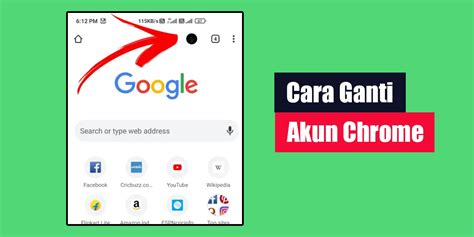

Futureloka.com – Google Chrome adalah peramban web paling populer, sering digunakan untuk berbagai keperluan pribadi dan profesional. Banyak pengguna membutuhkan cara ganti akun Chrome untuk memisahkan data atau pekerjaan yang berbeda secara efektif.
Mengelola beberapa akun di Chrome memungkinkan Anda memisahkan riwayat penelusuran, bookmark, sandi, dan ekstensi untuk setiap profil. Hal ini sangat penting untuk menjaga privasi dan efisiensi saat bekerja atau menjelajah web.
Mengapa Penting Mengelola Akun Chrome?
Memiliki profil Chrome terpisah untuk setiap akun Google membantu menjaga data Anda tetap terorganisir dan tidak bercampur satu sama lain. Sebagai contoh, Anda dapat memiliki satu profil untuk pekerjaan dan profil lainnya untuk penggunaan pribadi tanpa khawatir data saling tumpang tindih.
Selain itu, fitur ini juga meningkatkan keamanan karena kredensial login dan sesi Anda akan tetap terisolasi dalam profil masing-masing. Ini juga sangat berguna bagi keluarga yang berbagi komputer, di mana setiap anggota dapat memiliki pengalaman penjelajahan personal mereka.
Persiapan dan Memahami Profil Pengguna Chrome
Sebelum melakukan cara ganti akun Chrome, pastikan browser Anda selalu dalam versi terbaru dan berfungsi optimal, karena ini menjamin stabilitas saat mengelola berbagai profil pengguna. Google Chrome menyimpan setiap setelan pengguna dalam ‘profil’, yang bertindak seperti akun terpisah di dalam browser itu sendiri.
Setiap profil memiliki data uniknya sendiri, termasuk tema, bookmark, riwayat, sandi tersimpan, dan ekstensi yang terpasang. Memahami konsep profil ini adalah kunci untuk manajemen akun yang efektif.
Cara Menambah Akun Chrome Baru
Menambahkan akun Google baru ke Chrome berarti Anda akan membuat profil pengguna baru yang sepenuhnya terpisah dari yang sudah ada. Proses ini cukup sederhana dan memungkinkan Anda untuk memulai pengalaman penjelajahan yang bersih.
Pertama, klik ikon profil Anda yang biasanya terletak di pojok kanan atas jendela Chrome, lalu pilih opsi ‘Tambah’ atau ‘Manage people’ untuk membuka jendela pengaturan profil baru. Setelah itu, ikuti petunjuk untuk masuk dengan akun Google yang baru atau membuat akun baru jika belum memilikinya, dan Chrome akan secara otomatis membuat profil baru.
Beralih Antar Akun Chrome yang Sudah Ada
Jika Anda sudah memiliki beberapa profil atau akun Google yang tersimpan di Chrome, beralih di antaranya adalah proses yang sangat cepat dan mudah. Ini memungkinkan Anda untuk berpindah antara konteks kerja dan pribadi tanpa harus login ulang.
Cukup klik kembali ikon profil di pojok kanan atas layar Chrome, kemudian Anda akan melihat daftar semua profil yang tersedia. Pilih profil yang ingin Anda gunakan, dan Chrome akan membuka jendela browser baru dengan semua setelan dan data yang terkait dengan akun tersebut.
Menghapus Akun atau Profil dari Chrome
Ada kalanya Anda mungkin perlu menghapus akun atau profil dari browser Chrome, misalnya jika Anda tidak lagi menggunakan akun tersebut atau berbagi komputer dengan orang lain. Tindakan ini akan menghapus semua data terkait profil dari perangkat Anda.
Untuk melakukannya, klik ikon profil, pilih ‘Manage people’, lalu arahkan kursor ke profil yang ingin dihapus dan klik ikon tiga titik vertikal di pojok kanan atas kartu profil tersebut. Terakhir, pilih ‘Hapus’ atau ‘Remove’ dari menu konteks yang muncul dan konfirmasikan penghapusan untuk membersihkan data profil dari perangkat Anda.
Tips Manajemen Akun Efisien di Chrome
Untuk pengalaman terbaik, berikan nama yang jelas dan ikon yang berbeda untuk setiap profil Chrome Anda agar mudah diidentifikasi sekilas. Pertimbangkan untuk menggunakan fitur ‘Sinkronisasi’ Google untuk setiap profil agar data Anda selalu terbaru di seluruh perangkat.
Secara berkala, tinjau daftar profil Anda dan hapus yang sudah tidak diperlukan untuk menjaga kebersihan dan keamanan. Dengan strategi ini, Anda dapat memaksimalkan penggunaan Chrome untuk berbagai kebutuhan Anda.
Kesimpulan
Mengelola dan beralih akun di Google Chrome adalah fitur yang sangat bermanfaat untuk meningkatkan produktivitas dan privasi digital Anda. Dengan mengikuti langkah-langkah di atas, Anda dapat dengan mudah mengatur berbagai profil untuk berbagai tujuan.
Kemampuan untuk memisahkan lingkungan kerja dan pribadi dalam satu browser menjadikan Chrome alat yang serbaguna dan efisien untuk semua pengguna. Kini Anda siap untuk menguasai manajemen akun Chrome dengan percaya diri.
Pertanyaan Umum (FAQ)
Apakah saya bisa menggunakan beberapa akun Chrome secara bersamaan?
Ya, Anda bisa membuka beberapa jendela Chrome secara bersamaan, masing-masing dengan profil akun Google yang berbeda. Setiap jendela akan beroperasi secara independen dengan data dan setelannya sendiri.
Apa yang terjadi pada bookmark saya saat saya beralih akun?
Saat Anda beralih akun, Anda juga beralih ke profil Chrome yang berbeda. Oleh karena itu, Anda akan melihat bookmark, riwayat, dan setelan yang terkait khusus dengan profil akun yang sedang aktif saat itu.
Apakah aman untuk berbagi profil Chrome dengan orang lain?
Secara umum, tidak disarankan untuk berbagi satu profil Chrome dengan orang lain karena semua data pribadi Anda (sandi tersimpan, riwayat, dll.) akan terekspos. Lebih baik setiap orang memiliki profil Chrome mereka sendiri.
Bisakah saya mentransfer data antar akun Chrome?
Chrome tidak memiliki fitur langsung untuk mentransfer data antar profil secara otomatis. Namun, Anda bisa mengekspor bookmark atau sandi dari satu profil dan mengimpornya secara manual ke profil lain.
Bagaimana cara menghapus akun Google saya sepenuhnya dari Chrome dan perangkat?
Untuk menghapus akun Google Anda sepenuhnya dari Chrome, Anda perlu menghapus profil Chrome yang terkait dengan akun tersebut. Setelah itu, untuk menghapus akun Google dari perangkat, Anda juga perlu menghapusnya dari pengaturan akun di sistem operasi perangkat Anda.