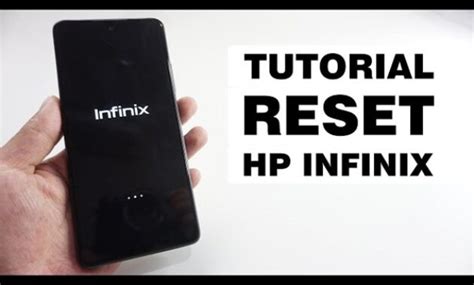

Futureloka.com – Melakukan reset pabrik pada HP Infinix seringkali menjadi solusi ampuh untuk mengatasi berbagai masalah performa atau saat ingin menjual perangkat Anda. Proses cara reset HP Infinix ini secara fundamental akan mengembalikan perangkat ke pengaturan awal pabrik, persis seperti saat pertama kali Anda membelinya dari toko.
Penting untuk selalu mengingat bahwa reset pabrik adalah tindakan yang akan menghapus semua data pribadi, aplikasi yang diinstal, dan pengaturan kustom yang tersimpan di ponsel Anda; oleh karena itu, perencanaan dan persiapan yang matang sangatlah esensial.
Memahami Konsep Reset Pabrik pada Infinix
Reset pabrik, atau sering juga disebut factory reset, adalah proses di mana perangkat lunak ponsel Anda dikembalikan ke kondisi semula saat pertama kali diproduksi. Ini berarti semua data pengguna seperti foto, video, kontak, pesan, serta aplikasi pihak ketiga akan dihapus secara permanen dari penyimpanan internal ponsel.
Proses ini berbeda dengan sekadar mematikan dan menghidupkan ulang (restart) ponsel, karena restart hanya menyegarkan sistem tanpa mengubah pengaturan atau menghapus data.
Apa yang Dihapus dan Apa yang Tersisa?
Ketika Anda melakukan reset pabrik, sistem operasi Android inti perangkat Anda akan tetap ada, namun semua data dan konfigurasi yang dibuat pengguna akan hilang. Ini termasuk akun Google, akun media sosial, riwayat browser, dan pengaturan Wi-Fi yang tersimpan.
Namun, data yang tersimpan di kartu SIM atau kartu memori eksternal (MicroSD) tidak akan terpengaruh oleh proses reset ini, asalkan kartu tersebut dilepas sebelum reset dimulai.
Perbedaan Antara Reset Pabrik dan Restart Biasa
Restart atau reboot ponsel adalah tindakan sederhana untuk mematikan dan menghidupkan kembali perangkat, yang bertujuan untuk menyegarkan memori dan menutup aplikasi yang berjalan di latar belakang. Proses ini tidak menghapus data apapun dan biasanya hanya memakan waktu singkat.
Sebaliknya, reset pabrik adalah operasi yang jauh lebih drastis, menghapus semua data pengguna dan menginstal ulang sistem operasi ke versi bersih, membutuhkan waktu lebih lama dan persiapan matang.
Kapan Waktu yang Tepat untuk Melakukan Reset HP Infinix?
Keputusan untuk melakukan reset pabrik pada HP Infinix Anda harus didasari oleh alasan yang kuat, mengingat dampaknya yang signifikan terhadap data. Banyak pengguna memilih opsi ini ketika menghadapi masalah perangkat lunak yang tidak dapat diatasi dengan cara lain.
Memahami kapan waktu yang tepat akan membantu Anda memanfaatkan fitur ini secara efektif dan mencegah kehilangan data yang tidak perlu.
Mengatasi Masalah Performa dan Bug Sistem
Seiring waktu penggunaan, ponsel Android dapat mengalami penurunan performa, seperti menjadi sangat lambat, sering nge-lag, atau aplikasi yang kerap force close tanpa alasan jelas. Akumulasi cache, file sampah, dan fragmentasi data dapat membebani sistem operasi Anda secara berlebihan.
Reset pabrik akan membersihkan semua “sampah” ini, memberikan “nafas” baru bagi sistem, dan mengembalikan kelancaran pengoperasian ponsel layaknya baru.
Menghapus Data Pribadi untuk Keamanan
Ketika Anda berencana menjual, menukar, atau memberikan HP Infinix Anda kepada orang lain, menghapus semua data pribadi adalah langkah keamanan yang krusial. Ini mencegah informasi sensitif seperti foto, video, dokumen, kontak, dan data akun jatuh ke tangan yang salah atau disalahgunakan.
Reset pabrik adalah cara paling efektif untuk memastikan bahwa tidak ada jejak data pribadi Anda yang tersisa di perangkat sebelum berpindah tangan, menjaga privasi Anda tetap aman.
Mengatasi Masalah Jaringan dan Konektivitas
Terkadang, masalah pada konektivitas Wi-Fi, Bluetooth, atau data seluler dapat menjadi sangat persisten dan sulit dipecahkan melalui pengaturan biasa. Konfigurasi jaringan yang rusak atau driver yang korup bisa menjadi penyebab masalah tersebut.
Dalam kasus seperti ini, reset pabrik dapat menjadi solusi terakhir untuk mengembalikan semua pengaturan jaringan ke kondisi default dan memperbaiki masalah konektivitas yang mengganggu.
Pembaruan Sistem Operasi yang Tidak Stabil
Setelah melakukan pembaruan besar pada sistem operasi Android, beberapa pengguna mungkin mengalami bug atau ketidakstabilan yang signifikan pada perangkat mereka. Pembaruan yang tidak berjalan mulus dapat menyebabkan konflik software, mengakibatkan kinerja ponsel yang buruk.
Jika setelah update performa ponsel menurun drastis, melakukan reset pabrik seringkali dapat menyelesaikan masalah kompatibilitas dan mengembalikan stabilitas sistem.
Persiapan Krusial Sebelum Reset Infinix Anda
Melakukan reset pabrik tanpa persiapan yang matang ibarat melompat tanpa parasut; Anda berisiko kehilangan semua data penting secara permanen. Oleh karena itu, sebelum memulai proses reset, ada beberapa langkah persiapan krusial yang wajib Anda lakukan.
Persiapan ini sangat penting untuk mencegah kehilangan data yang tidak diinginkan dan memastikan proses reset berjalan lancar dan aman, sama pentingnya dengan memastikan sistem operasi Anda memenuhi persyaratan minimum sebelum menginstal perangkat lunak penting lainnya.
Cadangkan Semua Data Penting Anda Secara Ekstrem
Langkah paling utama dan tak terbantahkan adalah mencadangkan semua data penting dari ponsel Anda, termasuk foto, video, dokumen, kontak, pesan, serta data aplikasi. Kegagalan mencadangkan data dapat menyebabkan penyesalan mendalam karena tidak ada cara untuk mengembalikannya setelah reset.
Pastikan Anda tidak melewatkan satu pun file atau informasi yang berharga, dan pertimbangkan untuk menggunakan beberapa metode pencadangan sekaligus.
Catat Akun Google yang Terhubung (FRP)
Infinix, seperti ponsel Android modern lainnya, dilengkapi dengan fitur Factory Reset Protection (FRP) yang berfungsi sebagai pengaman anti-pencurian. Setelah reset pabrik, ponsel akan meminta Anda untuk masuk dengan akun Google yang sebelumnya terhubung ke perangkat tersebut.
Jika Anda lupa detail akun Google atau kata sandinya, ponsel Anda bisa terkunci dan tidak dapat digunakan, jadi pastikan Anda mengingat atau mencatat kredensial akun Google Anda dengan baik.
Metode Pencadangan Data yang Disarankan
Untuk kontak, kalender, dan data aplikasi tertentu, sinkronisasi otomatis dengan akun Google Anda adalah cara termudah dan paling aman. Anda bisa memverifikasi sinkronisasi ini melalui menu Pengaturan > Akun > Google.
Untuk foto dan video, gunakan Google Photos untuk mencadangkannya secara otomatis ke cloud, atau pindahkan secara manual ke komputer, hard drive eksternal, atau kartu SD.
Pesan WhatsApp dapat dicadangkan ke Google Drive melalui pengaturan di aplikasi WhatsApp itu sendiri, sementara dokumen bisa disimpan di layanan cloud seperti Google Drive, Dropbox, atau One Drive. Penting untuk memastikan semua backup selesai dan berhasil sebelum melanjutkan.
Pastikan Daya Baterai Mencukupi
Proses reset pabrik membutuhkan waktu dan daya baterai yang stabil, dan terhentinya proses di tengah jalan bisa menyebabkan kerusakan serius pada sistem. Idealnya, pastikan daya baterai ponsel Anda berada di atas 80% atau lebih.
Alternatif terbaik adalah menyambungkan ponsel ke pengisi daya dan membiarkannya terhubung selama seluruh proses reset berlangsung untuk menghindari masalah bootloop atau kerusakan perangkat lunak.
Melepas Kartu SIM dan Kartu SD
Meskipun data di kartu SIM dan kartu SD tidak akan terhapus oleh reset pabrik, melepasnya adalah langkah pencegahan tambahan yang sangat direkomendasikan. Ini mencegah potensi korupsi data pada kartu memori jika terjadi kesalahan yang tidak terduga selama proses reset.
Langkah ini juga membantu memastikan bahwa tidak ada informasi sensitif yang tertinggal di perangkat jika Anda berencana memberikannya kepada orang lain.
Pastikan Firmware Asli dan Stabil
Sebagai analogi dari “memeriksa dukungan sistem operasi” sebelum menginstal software penting, pastikan firmware (perangkat lunak inti) HP Infinix Anda adalah versi resmi dan stabil. Jika perangkat Anda pernah di-root atau dimodifikasi dengan custom ROM, proses reset bisa menjadi lebih rumit atau bahkan menyebabkan brick pada perangkat.
Jika ragu, disarankan untuk mencari informasi spesifik model HP Infinix Anda atau berkonsultasi dengan ahli.
Metode Reset HP Infinix: Melalui Pengaturan (Soft Reset) – Pilihan Termudah
Metode reset melalui pengaturan adalah cara paling umum dan direkomendasikan jika ponsel Anda masih dapat diakses dan berfungsi dengan baik. Ini sering disebut sebagai “Soft Reset” karena dilakukan langsung dari antarmuka sistem operasi Android yang masih responsif.
Proses ini relatif mudah, intuitif, dan biasanya digunakan untuk mengatasi masalah minor, membersihkan ponsel, atau saat Anda ingin menyiapkan perangkat untuk penggunaan baru tanpa perlu akses ke Recovery Mode.
Langkah-langkah Melakukan Reset via Pengaturan
- Buka Aplikasi Pengaturan: Temukan dan ketuk ikon ‘Pengaturan’ atau ‘Settings’ yang biasanya berbentuk roda gigi di layar beranda atau laci aplikasi Anda. Ini adalah pintu gerbang utama untuk konfigurasi perangkat Infinix Anda.
- Akses Menu Sistem: Gulir ke bagian bawah menu Pengaturan hingga Anda menemukan opsi ‘Sistem’ atau ‘System’, kemudian ketuk opsi tersebut untuk melanjutkan. Menu ini berisi pengaturan inti terkait perangkat lunak dan pembaruan sistem.
- Pilih Opsi Reset: Di dalam menu ‘Sistem’, cari dan pilih ‘Opsi Reset’ atau ‘Reset Options’ yang akan membawa Anda ke berbagai pilihan untuk mengembalikan pengaturan. Anda akan melihat beberapa opsi reset yang tersedia di sana, seperti reset pengaturan jaringan atau pengaturan aplikasi.
- Hapus Semua Data (Reset Pabrik): Selanjutnya, ketuk ‘Hapus semua data (reset pabrik)’ atau ‘Erase all data (factory reset)’ yang merupakan opsi untuk memulai proses pembersihan total. Sistem akan menjelaskan apa saja yang akan dihapus dari ponsel Anda secara rinci.
- Konfirmasi dan Autentikasi: Sistem akan menampilkan peringatan terakhir tentang penghapusan data; baca dengan seksama, lalu ketuk ‘Hapus semua data’ lagi. Anda mungkin diminta memasukkan PIN, pola, atau kata sandi layar kunci untuk verifikasi keamanan sebelum proses dimulai sepenuhnya.
- Tunggu Proses Selesai: Setelah konfirmasi, ponsel Infinix Anda akan secara otomatis restart dan memulai proses reset pabrik. Biarkan proses ini berjalan hingga selesai tanpa intervensi, yang biasanya ditandai dengan ponsel booting ulang ke layar pengaturan awal.
Metode Reset HP Infinix: Melalui Recovery Mode (Hard Reset) – Solusi Darurat
Metode reset melalui Recovery Mode, atau yang lebih dikenal sebagai “Hard Reset”, adalah pilihan yang digunakan ketika Anda tidak bisa mengakses ponsel sama sekali. Ini sangat berguna jika Anda lupa pola kunci, PIN, atau kata sandi layar, atau jika ponsel macet di logo booting (bootloop) dan tidak responsif.
Proses ini sedikit lebih kompleks dibandingkan soft reset, namun sangat efektif untuk mengatasi masalah sistem yang lebih parah yang menghalangi akses normal ke perangkat.
Kapan Hard Reset Diperlukan?
Hard reset menjadi pilihan terakhir ketika metode soft reset tidak dapat dilakukan, biasanya karena masalah akses. Ini adalah penyelamat saat ponsel Anda tidak mau booting secara normal, terus-menerus restart, atau jika Anda mencurigai adanya kerusakan perangkat lunak yang parah yang tidak bisa diperbaiki dari pengaturan.
Meskipun lebih invasif, metode ini seringkali menjadi satu-satunya cara untuk mengembalikan fungsi normal pada perangkat yang bermasalah serius.
Langkah-langkah Melakukan Reset via Recovery Mode
- Matikan Ponsel Sepenuhnya: Pertama, pastikan HP Infinix Anda dalam keadaan mati sepenuhnya; tekan dan tahan tombol ‘Daya’ hingga muncul opsi ‘Matikan’ atau ‘Power off’ di layar, lalu ketuk opsi tersebut untuk mematikan perangkat. Pastikan ponsel benar-benar mati dan tidak dalam mode tidur atau hibernasi.
- Masuk ke Recovery Mode: Setelah ponsel mati total, tekan dan tahan kombinasi tombol ‘Volume Atas’ (Volume Up) dan ‘Tombol Daya’ (Power Button) secara bersamaan. Terus tahan kedua tombol hingga Anda melihat logo Infinix di layar, lalu lepaskan ‘Tombol Daya’ namun tetap tahan ‘Volume Atas’ hingga menu Recovery Mode muncul di layar.
- Navigasi dan Pilih Opsi: Saat berada di Recovery Mode, gunakan tombol ‘Volume Bawah’ untuk bergerak ke bawah dan sorot opsi ‘Wipe data/factory reset’. Tombol volume berfungsi sebagai navigasi naik dan turun dalam menu ini, karena layar sentuh tidak berfungsi di Recovery Mode.
- Konfirmasi Pilihan Reset: Tekan ‘Tombol Daya’ untuk memilih opsi ‘Wipe data/factory reset’ yang telah Anda sorot sebelumnya. Pada layar berikutnya, gunakan tombol ‘Volume Bawah’ lagi untuk memilih ‘Yes’ atau ‘Factory data reset’, lalu konfirmasi dengan menekan ‘Tombol Daya’.
- Tunggu Proses Penghapusan Data: Ponsel Anda akan memulai proses penghapusan data pabrik, yang mungkin memakan waktu beberapa menit. Anda akan melihat pesan ‘Data wipe complete’ di bagian bawah layar setelah proses selesai sepenuhnya.
- Reboot Sistem: Setelah proses wipe data selesai, Anda akan kembali ke menu Recovery Mode utama; pilih opsi ‘Reboot system now’ yang biasanya sudah tersorot di bagian atas. Tekan ‘Tombol Daya’ untuk memulai ulang ponsel Anda ke sistem operasi Android dengan pengaturan pabrik.
Apa yang Terjadi Setelah Reset Pabrik Selesai?
Setelah proses reset pabrik berhasil diselesaikan, HP Infinix Anda akan booting ulang dan kembali ke kondisi seperti baru pertama kali Anda menyalakannya dari kotak. Anda akan disambut dengan layar pengaturan awal yang meminta Anda untuk melakukan konfigurasi dasar.
Proses ini mirip dengan pengalaman “out-of-the-box” saat Anda pertama kali membeli ponsel baru, dan Anda perlu melalui langkah-langkah penyiapan awal.
Proses Pengaturan Awal
Anda akan diminta untuk memilih bahasa preferensi, menghubungkan ke jaringan Wi-Fi yang tersedia, dan masuk dengan akun Google Anda. Penting untuk menggunakan akun Google yang sebelumnya terhubung ke perangkat jika fitur FRP (Factory Reset Protection) aktif.
Melewati FRP memerlukan kredensial akun Google lama untuk memastikan perangkat tidak dicuri atau disalahgunakan.
Memulihkan Data dari Backup
Pada tahap pengaturan ini, Anda biasanya akan diberikan opsi untuk memulihkan data yang telah dicadangkan sebelumnya dari akun Google Anda. Ini termasuk kontak, riwayat panggilan, pesan, dan beberapa pengaturan aplikasi.
Untuk foto, video, dan dokumen yang dicadangkan ke kartu SD atau layanan cloud lainnya, Anda perlu memulihkannya secara manual setelah pengaturan awal selesai dan aplikasi relevan terinstal kembali.
Menginstal Ulang Aplikasi Favorit
Setelah berhasil masuk ke sistem, Anda perlu mengunjungi Google Play Store untuk menginstal ulang semua aplikasi favorit Anda. Aplikasi tidak akan pulih secara otomatis kecuali Anda memilih opsi “pulihkan semua” dari backup Google Play Store.
Luangkan waktu untuk menginstal hanya aplikasi yang benar-benar Anda butuhkan untuk menjaga kinerja ponsel tetap optimal.
Pemecahan Masalah Umum Setelah Reset HP Infinix
Meskipun proses reset pabrik umumnya berjalan lancar, terkadang ada beberapa masalah yang mungkin muncul setelahnya. Mengetahui cara mengatasi masalah ini akan membantu Anda mengembalikan ponsel ke fungsi normal dengan cepat.
Jangan panik jika Anda menghadapi salah satu masalah ini; ada beberapa solusi yang bisa dicoba.
Ponsel Macet di Logo Infinix (Bootloop)
Salah satu masalah paling umum setelah reset adalah ponsel yang macet di logo booting Infinix dan tidak bisa masuk ke sistem operasi. Ini dikenal sebagai “bootloop” dan bisa disebabkan oleh interupsi selama reset atau masalah firmware.
Jika ini terjadi, coba ulangi proses Hard Reset melalui Recovery Mode sekali lagi, pastikan baterai mencukupi dan tidak ada interupsi.
Masalah Factory Reset Protection (FRP)
Seperti yang dijelaskan sebelumnya, jika Anda lupa akun Google yang sebelumnya terhubung dan tidak dapat memverifikasinya, ponsel Anda akan terkunci. FRP adalah fitur keamanan yang sangat efektif, namun bisa menjadi masalah bagi pemilik sah yang lupa kredensial.
Sayangnya, melewati FRP tanpa kredensial yang benar biasanya memerlukan bantuan teknisi resmi atau metode yang lebih kompleks dan tidak disarankan.
Data Tidak Dapat Dipulihkan Sepenuhnya
Terkadang, setelah memulihkan data dari backup, Anda mungkin menemukan bahwa tidak semua file atau aplikasi berhasil dipulihkan. Ini bisa terjadi jika proses backup tidak sempurna atau jika ada perbedaan versi Android.
Selalu periksa kembali semua file penting setelah pemulihan dan pastikan Anda memiliki cadangan ganda (misalnya, di cloud dan di PC) untuk file yang sangat krusial.
Daya Baterai Cepat Habis Setelah Reset
Setelah reset pabrik, ponsel mungkin memerlukan beberapa hari untuk “menstabilkan” penggunaan daya baterai karena sistem sedang mengindeks ulang file dan menginstal aplikasi baru. Konsumsi daya yang tinggi di awal adalah hal yang relatif normal.
Berikan waktu beberapa hari bagi ponsel untuk menyesuaikan diri; jika masalah berlanjut, periksa apakah ada aplikasi yang berjalan di latar belakang secara berlebihan.
Kesimpulan dan Rekomendasi Penting
Melakukan reset pabrik pada HP Infinix adalah alat yang sangat ampuh untuk mengatasi berbagai masalah perangkat lunak dan menjaga performa ponsel tetap optimal. Dengan memahami kedua metode, yaitu Soft Reset melalui pengaturan dan Hard Reset melalui Recovery Mode, Anda dapat memilih pendekatan yang tepat sesuai kondisi perangkat.
Proses ini, jika dilakukan dengan persiapan yang matang, dapat memberikan “kehidupan baru” bagi perangkat Anda dan menjamin keamanan data pribadi saat perangkat berpindah tangan.
Selalu ingat untuk mencadangkan semua data penting Anda sebelum memulai proses reset, karena data yang hilang tidak dapat dikembalikan. Pastikan daya baterai mencukupi dan ikuti setiap langkah dengan teliti untuk menghindari masalah yang tidak diinginkan.
Dengan panduan ini, Anda kini memiliki pengetahuan lengkap tentang cara reset HP Infinix Anda secara efektif dan aman, siap untuk mengoptimalkan kembali perangkat kesayangan Anda.