
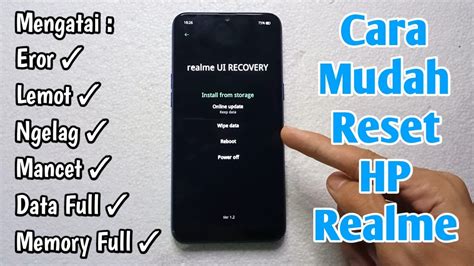

Futureloka.com – Melakukan reset HP Realme seringkali menjadi solusi ampuh untuk berbagai masalah performa. Proses ini mengembalikan perangkat Anda ke pengaturan pabrik, layaknya saat pertama kali Anda membelinya. Artikel ini akan memandu Anda melalui setiap langkah, memastikan proses reset berjalan aman dan efektif.
Memahami cara reset HP Realme dengan benar sangat penting untuk menghindari kehilangan data atau masalah lain yang tidak diinginkan. Sama halnya dengan menginstal aplikasi penting seperti Google Chrome, yang mengharuskan Anda memeriksa kompatibilitas sistem operasi dan memenuhi semua persyaratan sebelum mengunduh, proses reset HP Realme juga memerlukan persiapan matang agar berjalan lancar dan aman.
Mengapa Anda Perlu Melakukan Reset HP Realme?
Reset HP Realme adalah langkah drastis namun seringkali diperlukan untuk mengatasi berbagai kendala. Terdapat beberapa skenario umum yang mengharuskan Anda mempertimbangkan opsi ini. Memahami alasan di balik reset akan membantu Anda membuat keputusan yang tepat.
Pertama, penurunan performa adalah alasan paling umum; HP terasa lambat, sering hang, atau aplikasi crash secara tidak terduga. Kedua, saat Anda ingin menjual atau memberikan HP kepada orang lain, reset pabrik akan memastikan semua data pribadi Anda terhapus secara permanen sehingga privasi tetap terjaga. Ketiga, jika Anda lupa kata sandi atau pola kunci layar dan tidak bisa mengakses perangkat, hard reset bisa menjadi satu-satunya jalan keluar. Keempat, serangan virus atau malware yang membandel kadang tidak bisa dihilangkan hanya dengan antivirus biasa, sehingga reset diperlukan untuk membersihkan sistem secara menyeluruh. Terakhir, setelah pembaruan sistem operasi yang gagal atau bug software yang serius, reset dapat membantu mengembalikan stabilitas perangkat dan fungsionalitasnya.
Persiapan Penting Sebelum Reset HP Realme
Sebelum Anda memutuskan untuk mereset HP Realme, ada beberapa langkah persiapan krusial yang wajib dilakukan. Langkah-langkah ini bertujuan untuk melindungi data berharga Anda dan memastikan proses reset berjalan tanpa hambatan. Abaikan persiapan ini dapat menyebabkan penyesalan di kemudian hari.
1. Cadangkan Semua Data Penting Anda
Ini adalah langkah paling vital sebelum melakukan reset. Semua foto, video, kontak, pesan, dokumen, dan data aplikasi akan terhapus secara permanen setelah reset pabrik. Gunakan layanan cloud seperti Google Drive atau Google Photos untuk mencadangkan data Anda. Anda juga bisa mentransfer file ke komputer atau hard drive eksternal.
2. Pastikan Baterai Terisi Penuh atau Cukup
Proses reset membutuhkan daya baterai yang cukup, setidaknya 50% atau lebih baik lagi 80-100%. Jika baterai habis di tengah proses reset, perangkat Anda bisa mengalami kerusakan sistem serius. Sambungkan HP ke pengisi daya selama proses persiapan dan reset.
3. Hapus Akun Google Anda
Penghapusan akun Google sangat penting untuk mencegah masalah Factory Reset Protection (FRP). Jika akun Google tidak dihapus sebelum reset, Anda mungkin akan diminta memasukkan kredensial akun tersebut setelah reset, yang bisa menjadi masalah jika Anda lupa. Untuk menghapusnya, pergi ke Pengaturan > Akun > Google, lalu pilih akun Anda dan ketuk ‘Hapus akun’.
4. Lepaskan Kartu SIM dan Kartu SD
Meskipun reset tidak secara langsung menghapus data di kartu SIM atau SD, melepaskannya adalah praktik yang baik. Ini mencegah potensi kesalahan atau kerusakan pada kartu selama proses reset. Pastikan kedua kartu telah dikeluarkan dari slotnya dengan aman.
Jenis-Jenis Reset pada HP Realme
Ada beberapa jenis reset yang bisa Anda lakukan pada HP Realme, masing-masing dengan tujuan dan dampaknya sendiri. Memahami perbedaannya akan membantu Anda memilih metode yang tepat sesuai kebutuhan. Setiap jenis reset memiliki tingkatan ‘kedalaman’ yang berbeda.
1. Soft Reset (Restart)
Soft reset hanyalah proses mematikan dan menghidupkan kembali perangkat Anda. Ini tidak menghapus data apapun tetapi dapat membantu mengatasi masalah kecil seperti aplikasi yang macet atau kinerja yang sedikit melambat. Ini adalah langkah pertama yang paling sederhana untuk pemecahan masalah.
2. Reset Pengaturan Jaringan
Reset ini hanya menghapus semua pengaturan Wi-Fi, data seluler, dan Bluetooth yang tersimpan di perangkat Anda. Data pribadi lainnya tetap aman, tetapi Anda perlu menghubungkan kembali ke jaringan Wi-Fi dan memasangkan ulang perangkat Bluetooth. Ini berguna jika Anda mengalami masalah konektivitas internet atau Bluetooth.
3. Reset Pengaturan Sistem Saja
Opsi ini akan mengembalikan semua pengaturan sistem ke default pabrik tanpa menghapus data pribadi Anda. Ini sangat berguna jika Anda telah mengubah banyak pengaturan dan lupa mana yang menyebabkan masalah, atau jika ada bug pada pengaturan sistem. Foto, video, dan aplikasi Anda akan tetap utuh.
4. Reset Data Pabrik (Factory Data Reset/Hard Reset)
Ini adalah jenis reset yang paling komprehensif, menghapus semua data pribadi, aplikasi pihak ketiga, dan pengaturan yang telah Anda buat. HP akan kembali ke kondisi ‘keluar dari kotak’ seperti saat pertama kali dibeli. Metode ini efektif untuk masalah performa serius, virus, atau saat ingin menjual perangkat Anda secara aman.
Cara Reset HP Realme Melalui Pengaturan
Metode ini adalah cara paling umum dan direkomendasikan untuk melakukan reset pabrik pada HP Realme Anda. Pastikan semua persiapan penting telah Anda lakukan sebelum melanjutkan langkah-langkah ini. Ikuti setiap instruksi dengan cermat untuk menghindari kesalahan yang tidak diinginkan.
- Buka Pengaturan: Cari ikon ‘Pengaturan’ (Settings) di layar beranda atau laci aplikasi Anda, lalu ketuk untuk membukanya.
- Cari Opsi Sistem atau Pengaturan Tambahan: Gulir ke bawah dan cari opsi ‘Sistem’ (System) atau ‘Pengaturan Tambahan’ (Additional Settings), tergantung pada versi ColorOS/Realme UI Anda. Ketuk opsi tersebut.
- Pilih Opsi Reset: Di dalam menu sistem, cari dan ketuk ‘Opsi Reset’ (Reset Options) atau ‘Cadangkan & Reset’ (Backup & Reset).
- Pilih Hapus Semua Data (Reset Pabrik): Anda akan melihat beberapa opsi reset; pilih ‘Hapus semua data (reset pabrik)’ (Erase all data (factory reset)).
- Konfirmasi Penghapusan: Sistem akan menampilkan peringatan bahwa semua data akan terhapus. Baca peringatan tersebut dengan seksama. Ketuk ‘Hapus data’ (Erase data) atau ‘Reset ponsel’ (Reset phone) untuk melanjutkan.
- Masukkan Kata Sandi/PIN: Jika Anda memiliki kata sandi, PIN, atau pola kunci layar, Anda akan diminta untuk memasukkannya untuk verifikasi.
- Konfirmasi Akhir: Mungkin akan ada satu lagi konfirmasi; ketuk ‘Hapus data’ lagi untuk memulai proses reset. HP Anda akan mati, melakukan proses reset, dan kemudian akan menyala kembali dengan pengaturan pabrik.
Proses ini mungkin memakan waktu beberapa menit, tergantung pada jumlah data yang sebelumnya tersimpan di perangkat Anda. Setelah selesai, HP Anda akan melakukan booting ulang ke layar selamat datang, siap untuk disiapkan seperti perangkat baru. Anda dapat mulai menginstal aplikasi dan mengembalikan data yang telah dicadangkan sebelumnya.
Cara Hard Reset HP Realme Melalui Recovery Mode
Metode hard reset melalui Recovery Mode ini digunakan ketika HP Realme Anda tidak dapat booting secara normal atau Anda lupa kata sandi kunci layar. Prosesnya sedikit berbeda dari reset melalui pengaturan, tetapi sama efektifnya. Pastikan HP dalam keadaan mati sebelum memulai.
- Matikan HP: Tekan dan tahan tombol daya sampai muncul opsi ‘Matikan’ (Power off). Ketuk untuk mematikan perangkat Anda sepenuhnya.
- Masuk ke Recovery Mode: Tekan dan tahan tombol ‘Volume Turun’ (Volume Down) dan ‘Tombol Daya’ (Power Button) secara bersamaan selama beberapa detik. Terus tahan hingga logo Realme muncul, lalu lepaskan tombol daya (tetap tahan tombol volume turun) atau lepaskan keduanya setelah logo muncul.
- Pilih Bahasa: Setelah masuk ke Recovery Mode, gunakan tombol volume untuk navigasi dan tombol daya untuk memilih. Pilih bahasa ‘English’ untuk kemudahan dalam mengikuti instruksi selanjutnya.
- Pilih ‘Wipe Data’: Di menu Recovery Mode, gunakan tombol volume untuk mengarahkan ke opsi ‘Wipe data’ (Hapus data), lalu tekan tombol daya untuk memilihnya.
- Masukkan Kode Verifikasi (Jika Ada): Beberapa model Realme mungkin meminta Anda memasukkan kode verifikasi yang muncul di layar. Masukkan kode tersebut dengan benar menggunakan tombol angka atau navigasi.
- Pilih ‘Format Data’: Setelah memilih ‘Wipe data’, Anda akan melihat opsi seperti ‘Wipe data (Keep SMS, Contacts and Photos)’ atau ‘Format data’. Pilih ‘Format data’ untuk melakukan reset pabrik penuh dan menghapus semua data.
- Konfirmasi: Akan ada peringatan bahwa semua data akan terhapus secara permanen. Ketuk ‘Format’ untuk mengonfirmasi dan memulai proses penghapusan.
- Reboot Sistem: Setelah proses pemformatan selesai, pilih ‘Reboot’ atau ‘Reboot system now’ untuk memulai ulang HP Anda.
HP Anda akan melakukan booting ulang, dan proses awal akan sama seperti saat Anda menyalakan perangkat baru. Pastikan Anda tidak mematikan paksa perangkat selama proses ini, karena dapat menyebabkan kerusakan sistem yang lebih parah. Kesabaran adalah kunci dalam langkah ini.
Apa yang Terjadi Setelah Reset HP Realme?
Setelah proses reset pabrik selesai, HP Realme Anda akan kembali ke kondisi awal, seolah-olah baru keluar dari kotak. Ini berarti semua data pribadi Anda telah terhapus dan pengaturan kembali ke standar pabrik. Anda perlu melakukan beberapa langkah pengaturan ulang.
Pertama, Anda akan disambut dengan layar selamat datang dan diminta untuk memilih bahasa, wilayah, serta menghubungkan ke jaringan Wi-Fi. Kedua, Anda harus masuk kembali ke akun Google Anda dan menginstal ulang aplikasi yang Anda butuhkan melalui Google Play Store. Ketiga, Anda bisa mulai mengembalikan data yang telah dicadangkan, seperti foto dan kontak, dari cloud atau penyimpanan eksternal. Keempat, jangan lupa untuk memperbarui sistem operasi ke versi terbaru, karena ini dapat meningkatkan keamanan dan kinerja perangkat Anda secara signifikan. Terakhir, pasang kembali kartu SIM dan kartu SD Anda, lalu sesuaikan pengaturan perangkat sesuai preferensi pribadi Anda.
Tips Tambahan Setelah Reset Pabrik
Meskipun HP Anda sudah bersih, ada beberapa tips yang dapat membantu Anda menjaga kinerja perangkat tetap optimal pasca-reset. Mengambil langkah-langkah proaktif ini akan memastikan pengalaman penggunaan yang lebih baik dan lebih tahan lama. Hal ini penting untuk mengoptimalkan kinerja HP Anda.
- Instal Aplikasi Secara Selektif: Hindari menginstal terlalu banyak aplikasi yang tidak perlu atau aplikasi dari sumber yang tidak terpercaya. Pilihlah aplikasi yang benar-benar Anda gunakan untuk menjaga performa HP tetap ringan.
- Pantau Penggunaan Baterai: Periksa aplikasi mana yang paling banyak menguras baterai di pengaturan. Sesuaikan pengaturannya atau batasi aktivitas latar belakang untuk memperpanjang masa pakai baterai Anda.
- Gunakan Aplikasi Keamanan Terpercaya: Instal antivirus atau aplikasi keamanan dari sumber terpercaya seperti Google Play Store. Ini akan melindungi HP Anda dari ancaman malware di masa mendatang.
- Jaga Penyimpanan Tetap Bersih: Lakukan pembersihan cache secara berkala dan hapus file yang tidak perlu atau duplikat. Ini mencegah penumpukan data yang dapat memperlambat perangkat Anda.
- Perbarui Sistem Operasi Secara Rutin: Pastikan HP Anda selalu menjalankan versi ColorOS/Realme UI dan patch keamanan terbaru yang dirilis oleh Realme. Pembaruan ini seringkali membawa perbaikan bug, peningkatan kinerja, dan fitur baru yang bermanfaat.
Kesimpulan
Melakukan reset HP Realme adalah solusi efektif untuk berbagai masalah, mulai dari penurunan performa hingga lupa kata sandi. Dengan mengikuti panduan lengkap ini dan melakukan persiapan yang matang, Anda dapat memastikan proses reset berjalan lancar dan aman. Ingatlah selalu untuk mencadangkan data Anda sebelum memulai proses ini, karena kehilangan data adalah konsekuensi utama dari reset pabrik. Semoga artikel ini memberikan informasi yang Anda butuhkan dan membantu mengembalikan HP Realme Anda ke kondisi prima.
Pertanyaan Umum (FAQ)
Apakah reset pabrik akan menghapus semua data di HP Realme saya?
Ya, reset pabrik atau <i>factory data reset</i> akan menghapus semua data pribadi Anda, termasuk foto, video, kontak, pesan, aplikasi yang diinstal, dan semua pengaturan yang telah Anda sesuaikan. HP akan kembali ke kondisi ‘baru’ seperti saat pertama kali dibeli.
Apa perbedaan antara ‘Wipe Data’ dan ‘Format Data’ di Recovery Mode?
‘Wipe Data’ mungkin hanya menghapus data pengguna tanpa memformat partisi sistem. Sedangkan ‘Format Data’ akan melakukan format penuh pada partisi data, memastikan semua data benar-benar terhapus dan sistem kembali bersih, itulah mengapa ‘Format Data’ seringkali direkomendasikan untuk reset pabrik total.
Apakah saya perlu menghapus akun Google sebelum reset HP Realme?
Ya, sangat dianjurkan untuk menghapus akun Google Anda sebelum melakukan reset pabrik. Ini akan mencegah masalah <i>Factory Reset Protection</i> (FRP), di mana perangkat mungkin terkunci dan meminta kredensial akun Google sebelumnya setelah reset, terutama jika Anda berencana menjual atau memberikan HP tersebut.
Berapa lama waktu yang dibutuhkan untuk proses reset HP Realme?
Durasi proses reset dapat bervariasi. Umumnya, reset pabrik melalui pengaturan atau Recovery Mode memakan waktu beberapa menit, biasanya antara 5 hingga 15 menit, tergantung pada model HP dan jumlah data yang perlu dihapus.
Bisakah saya mengembalikan data setelah reset pabrik?
Data yang terhapus karena reset pabrik tidak dapat dikembalikan langsung dari perangkat. Oleh karena itu, sangat penting untuk mencadangkan semua data penting Anda ke layanan cloud (seperti Google Drive, Google Photos) atau penyimpanan eksternal sebelum memulai proses reset.